


🚢国際送料の見積もり方法
基本利用(未入力でも利用可能)
「配送方法・送料一覧」ページでは、商品の条件を入力することで、利用可能な物流方法や送料の目安を簡単に確認できます。
条件を入力しなくても、利用可能な物流一覧を確認可能です。
重量やサイズを入力すると、送料の目安や最適な配送方法が表示されます。
以下のように、条件を入力していない状態でも、すべての物流一覧を確認できます。
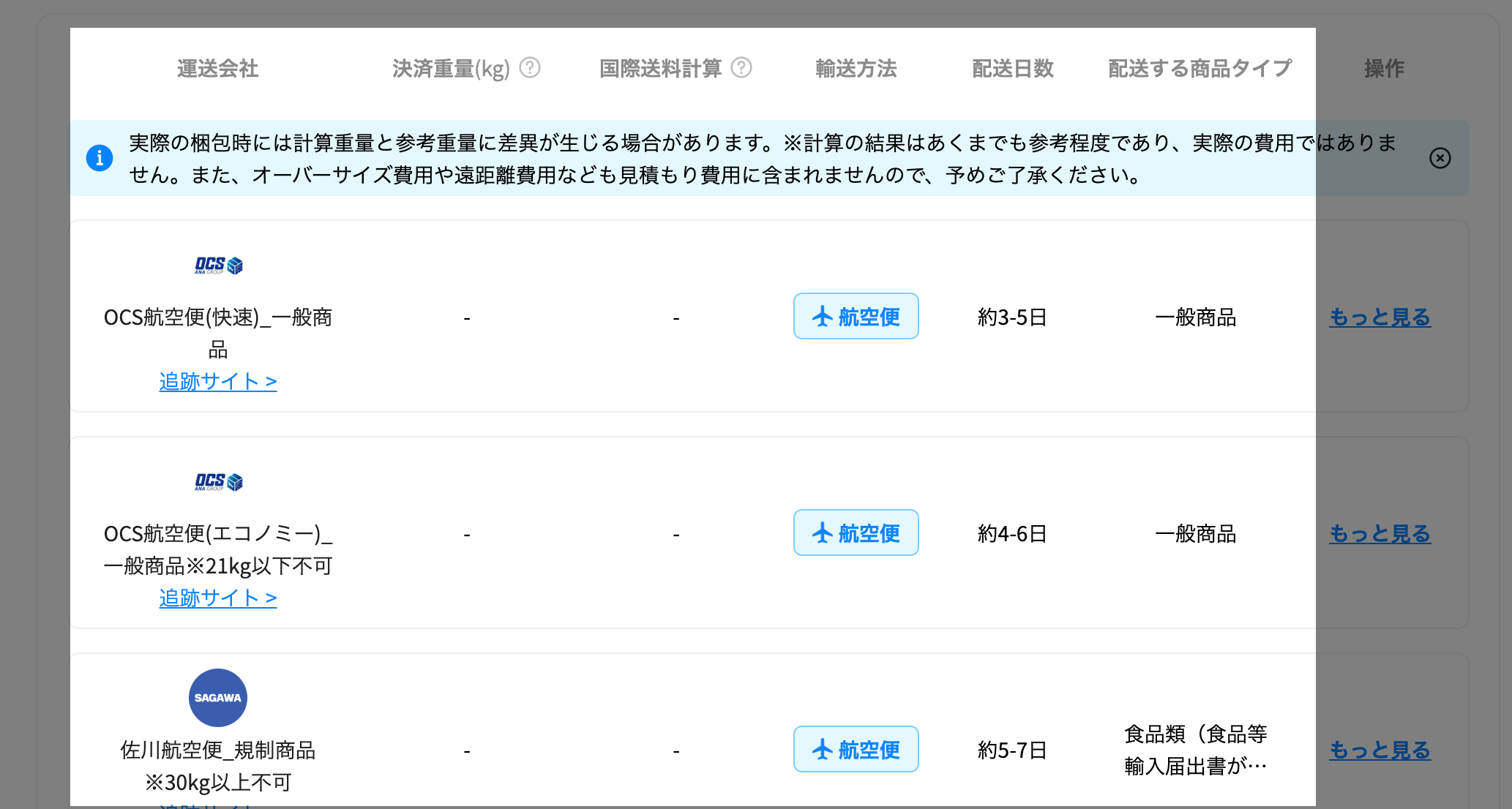
確認できる内容
運送会社
利用可能な物流会社名を確認できます。
輸送方法
船便・航空便などの輸送方法を確認できます。
配送日数
お届けまでの目安日数を確認できます。
配送する商品タイプ (略)
対応可能な商品タイプを確認できます。
※「もっと見る」をクリックすると、以下の詳細情報を確認できます。
重量制限
発送可能な重量上限を確認できます。
送料計算方法
実重量・容積重量などの計算基準を確認できます。
取扱可能商品
より詳細な対応可能な商品タイプを確認できます。
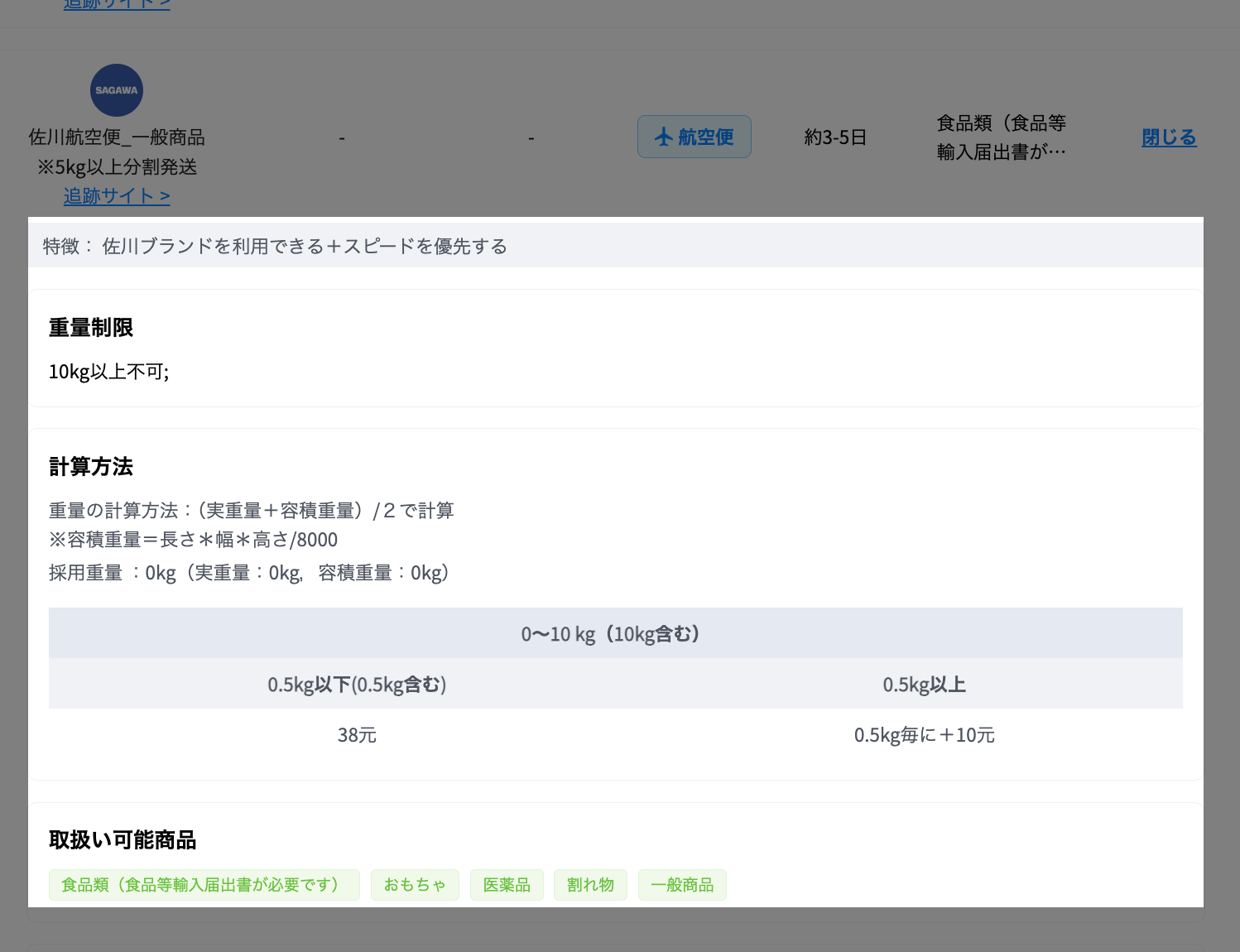
初心者の方は、まず一覧を確認して物流の違いを把握することをおすすめします。
画面説明
1. 配送条件エリア
画面上部では、配送条件を設定できます。
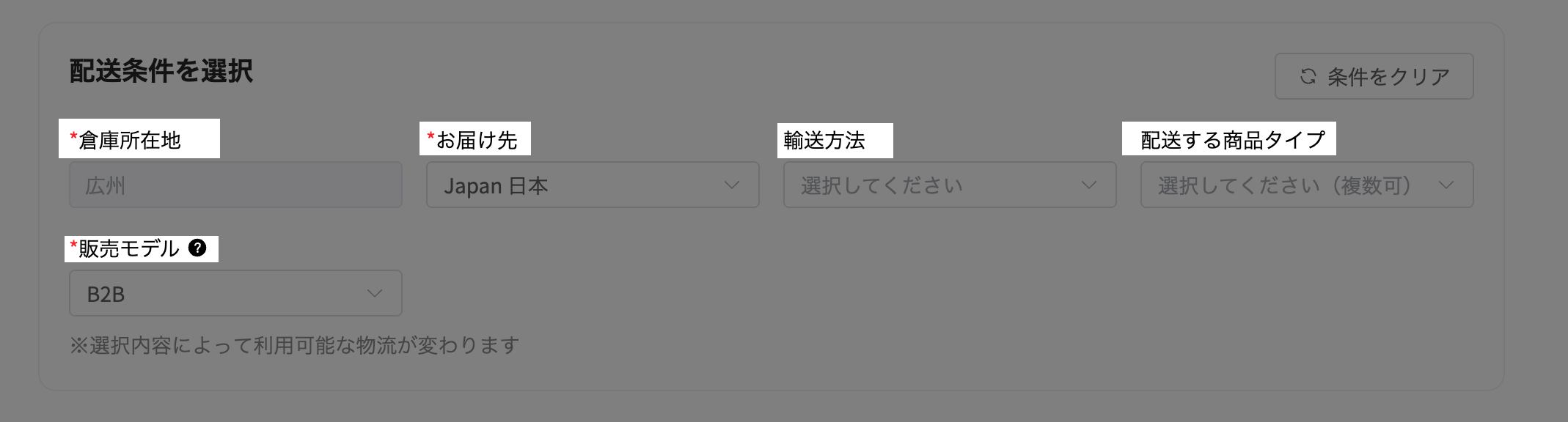
主な設定項目
倉庫所在地
ご利用中のアカウントに応じて自動識別されます。変更はできません。
お届け先国
配送先の国を選択します。デフォルトは「日本」です。
輸送方法
「船便」または「航空便」を選択できます。両方選択するのも可能です。
配送する商品タイプ
※発送予定の商品タイプを選択します。複数選択した場合は、選択したすべての商品タイプを同時に発送可能な物流のみが表示されます。
通常、特殊商品でない場合は「一般商品」の選択を推奨します。
販売モデル
※未ログイン時のみ表示されます。
・B2B向け(FBA直送・大量仕入れ向け発送)
・D2C向け(1点からエンドユーザー向け発送)
※選択内容によって、表示される物流会社・配送方法が変わります。
2. 詳細条件エリア
送料を確認したい場合は、荷物の重量やサイズを入力してください。
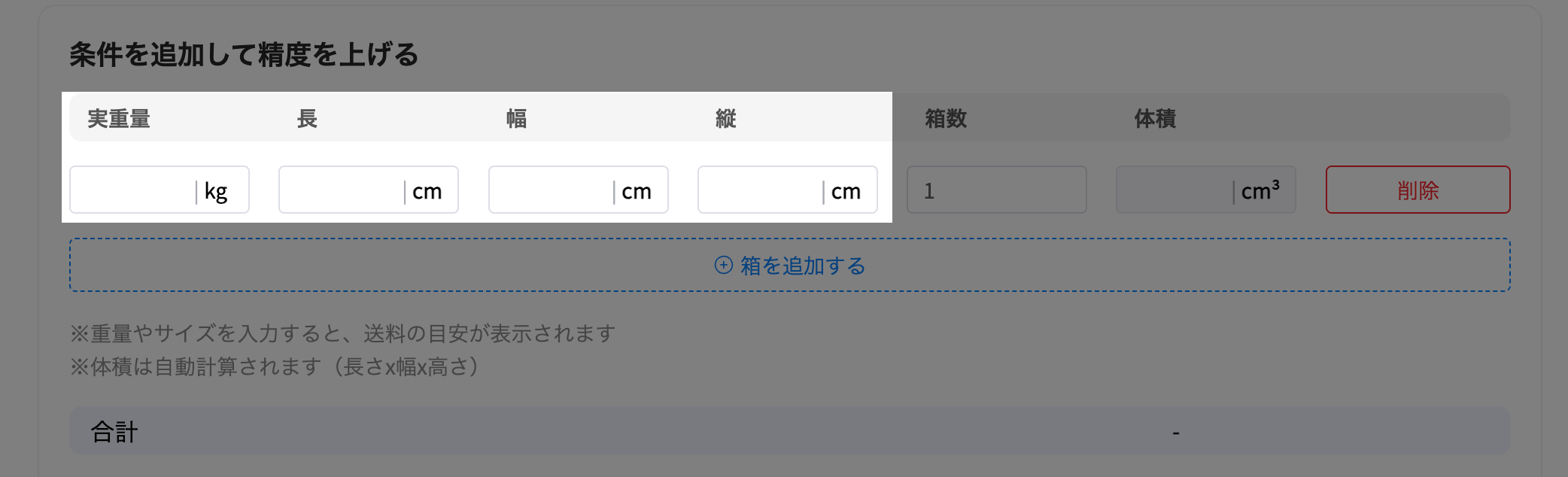
入力可能な項目
重量
荷物の実重量を入力します。
サイズ
発送箱の長さ・幅・縦を入力します。
重量の計算について
送料計算では、以下の2種類の重量が使用されます。
実重量
商品の実際の重さです。
例:
商品重量:2kg
容積重量
荷物サイズから計算される重量です。
計算式
縦(cm) × 幅(cm) × 長さ(cm) ÷ 5000
※物流会社によっては「÷6000」の場合があります。
例:
40 × 30 × 20 ÷ 5000= 4.8kg
※容積重量は、入力したサイズをもとに自動計算されます。
実際の送料計算
実重量と容積重量を比較し、重い方が送料計算に使用されます。
送料確認手順
手順1:配送条件を選択
輸送方法や配送する商品タイプを選択します。
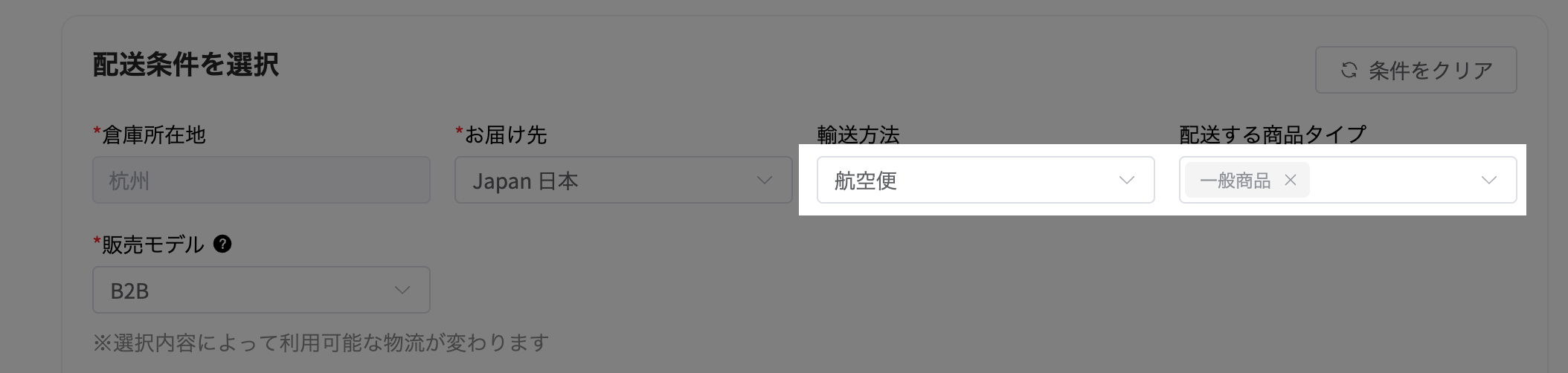
輸送方法
「船便」または「航空便」を選択できます。両方選択するのも可能です。
配送する商品タイプ
※発送予定の商品タイプを選択します。
複数選択した場合、選択したすべての商品タイプを同時に発送可能な物流のみが表示されます。
通常、特殊商品でない場合は「一般商品」の選択を推奨します。
手順2:重量・サイズを入力
荷物の重量やサイズを入力します。
※入力すると、送料の目安や最適な配送方法が表示されます。
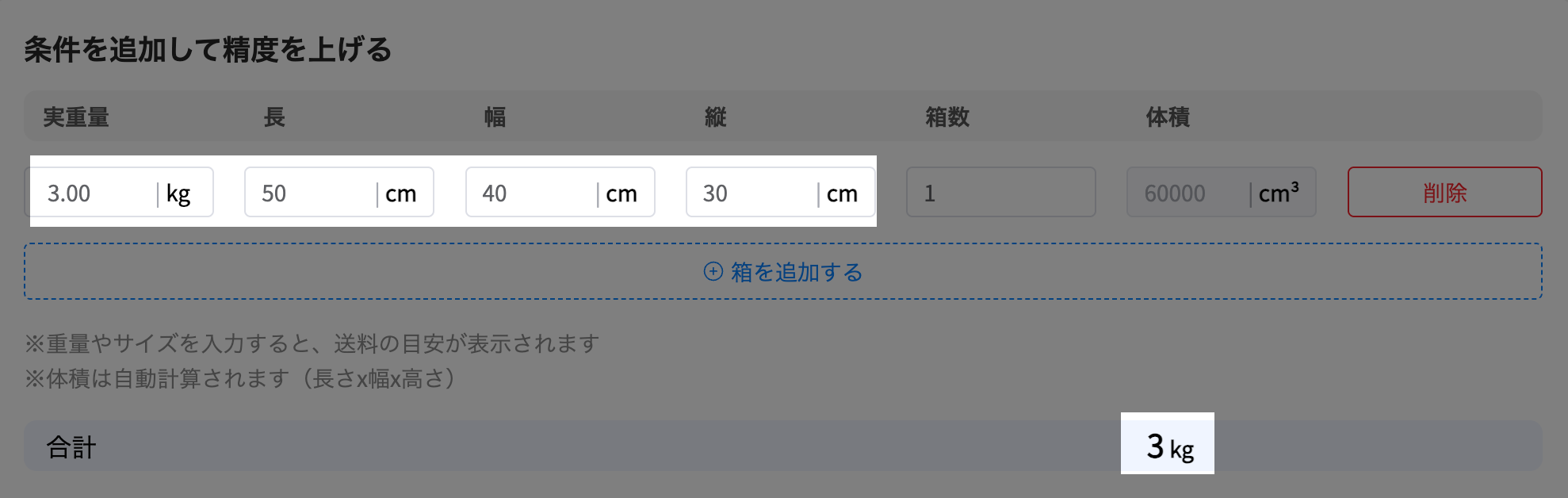
※容積重量は、荷物の体積をもとに算出されます。
※ここで表示される合計重量は、実重量となります。
※送料は、実重量と容積重量のうち、重い方を基準に計算されます。
※必要に応じて発送箱を追加することも可能です。
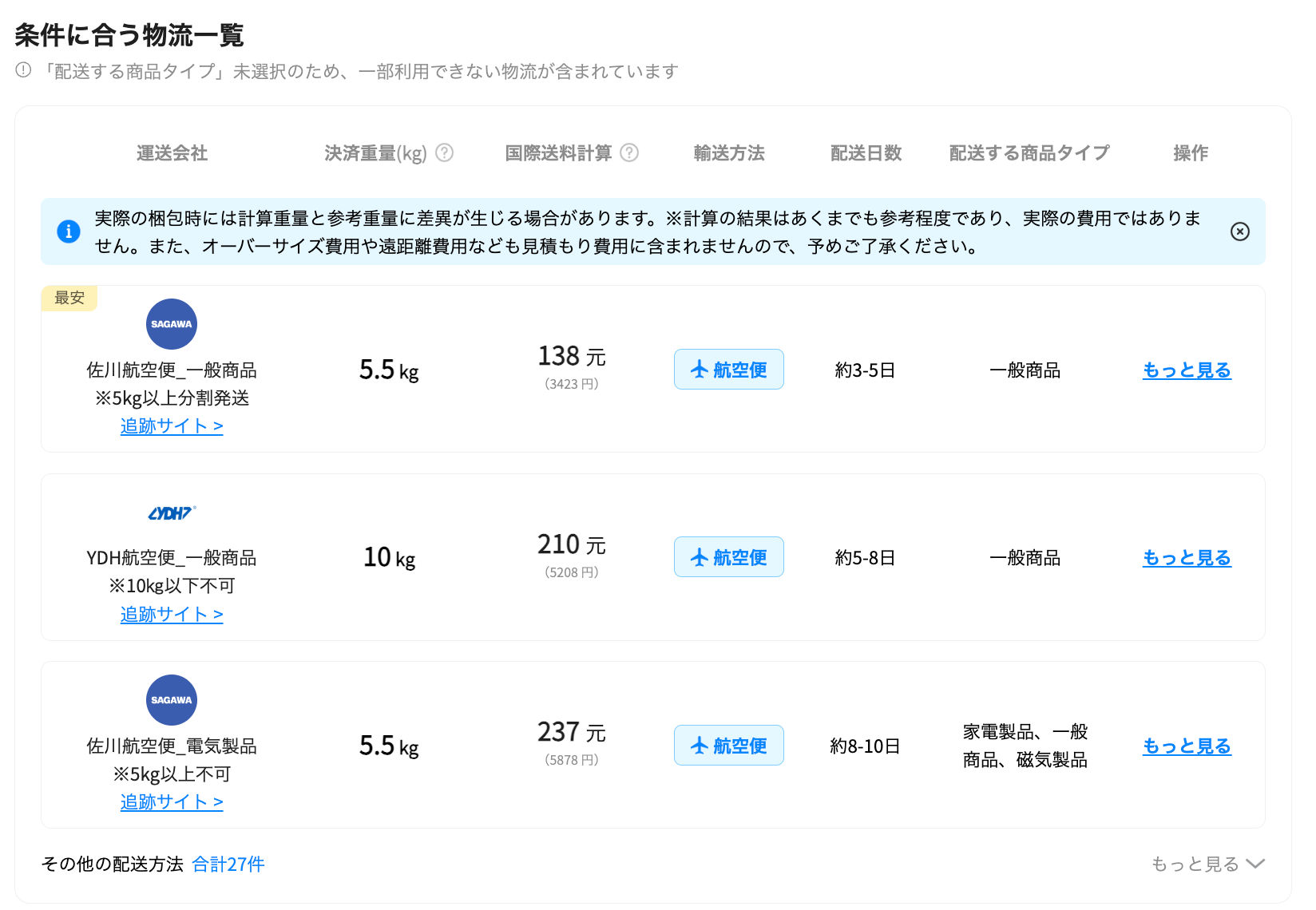
手順3:物流一覧を確認
条件に合う物流一覧が表示されます。ここでは決済重量と送料目安が確認可能です。

 ホーム
ホーム